Montar unidades de Windows desde ubuntu

Se puede montar una unidad de red de windows desde Ubuntu para accesar a ella como si fuera una carpeta mas.

Se realiza mediante el comando mount. La sintaxis es:

	
sudo mount -t cifs //pc/unidad /mntwin -o username=dominio/usuario,password=pass,uid=1000,umask=777

donde,

  • pc. Nombre de la maquina o IP de la maquina.
  • unidad. Nombre de la unidad compartida en la maquina.
  • dominio/usuario. Usuario con dominio que tiene permisos sobre la unidad.
  • pass. Contraseña del usuario.

uid es el numero unico del usuario.

umask son los permisos que tendran los archivos.

Por ejemplo:

	
sudo mount -t cifs //pcwin7/parax /mntwin -o username=pcwin7/usuario1,password=12345678,uid=1000,umask=777

Si lo ejecutamos desde la consola:

montar

montar

Mediante el comando df -h podemos ver si se monto correctamente.

df -h

df -h

Y podemos pasar a la carpeta correspondiente y ver su contenido:

Pasarse a la carpeta

Pasarse a la carpeta

Ver por nombre maquina de Windows desde Linux

    En algunas ocasiones no se puede accesar por nombre, a una máquina con Windows, desde linux. Solamente por IP se tiene acceso, la razón es que no se resuelve correctamente el DNS1. Por ejemplo si enviamos un «ping» desde linux a una maquina Windows nos regresa como respuesta que  es desconocida.
ping por nombre sin respuesta

ping por nombre sin respuesta


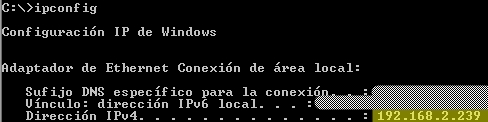
   Como primer paso debemos obtener la IP y el nombre de la maquina de Windows. Se puede hacer de varias maneras pero yo utilizo los comandos «hostname« y «ipconfig« desde la consola.
Nombre de la maquina

Nombre de la maquina


Ip de la maquina Windows

IP de la maquina Windows


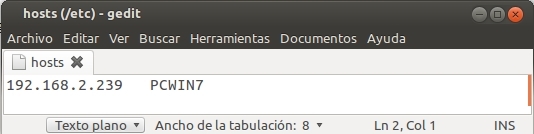
    Con esta información desde el Sistema Linux debemos accesar con permisos de modificación al archivo «hosts» que se encuentra en la ruta «/etc/». Escribimos la IP presionamos el tabulados y escribimos el nombre de la maquina de Windows. Guardamos los cambios.
Archivo hosts

Archivo hosts


    Para asegurar que se ve la maquina de Windows por nombre enviamos otro ping. La respuesta nos debe indicar que el acceso es correcto
ping correcto

ping correcto


NOTAS:
1. Asociar nombres en lenguaje normal (PCWIN7) con direcciones numéricas (192.168.2.239).

Porcentaje ocupado por FileSystem

El comando df en Linux sirve para obtener información del FileSystem (Sistema de archivos). Con el podemos ver los FileSystem que están montados y su espacio libre. Con la opción -h se muestran los tamaños en formato legible para las personas.

df-h

FileSystem actuales

Usando awt podemos realizar un filtrado por porcentaje, para mostrar solo aquellos FileSystem que estén llegando al limite. Por ejemplo si necesitamos conocer los FileSystem que estén a mas del 90% de su capacidad, ejecutamos:

	 df -h | awk '$5>90 { print $0}'
FileSystem con mas de 90% de espacio ocupado

FileSystem con mas de 90% de espacio ocupado

El cual significa, Se imprimen todas las columnas del resultado del comando df  -h, cuando el valor de la columna 5 sea mayor a 90.


Conocer la versión y ruta de Java en linux

        Para conocer la versón y la ruta donde esta instalado Java, es suficiente con abrir una consola y ejecutar el comando: update-alternatives –config java

update-alternatives

update-alternatives

       Pueden existir varias versiones de Java, pero la que esta seleccionada con el asterisco es la que se encuentra actualmente activa. Pulsando el botón Enter finalizas el comando o puedes seleccionar un numero con la versión de java que desees activar.


Conexion a Internet por Proxy desde la consola de ubuntu

     En Ubuntu y cualquier distribución de Linux, la consola permite un mayor control de funciones y configuración del equipo, con respecto al entorno gráfico.

     Por lo cual se hace indispensable que tenga salida a Internet. Esto se logra con los siguientes pasos (Los cambios se deben realizar con un usuario facultado) .

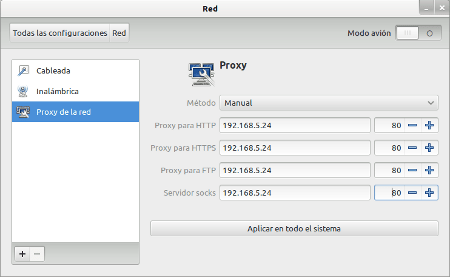
1. Configuramos de forma manual el proxy de Ubuntu, aplicando a todo el Sistema, dando clic en el botón Aplicar a todo el Sistema.

Proxy manual en Ubuntu

Proxy manual en Ubuntu

2. En la ubicación /etc/apt/ editamos el archivo apt.conf.
3. Reemplazamos el contenido del archivo apt.conf por

Acquire::http::proxy «http://dominio\usuario:contraseña@ip:puerto/»;
Acquire::ftp::proxy «ftp://dominio\usuario:contraseña@ip:puerto/»;
Acquire::https::proxy «https://dominio\usuario:contraseña@ip:puerto/»;
Acquire::socks::proxy «socks://dominio\usuario:contraseña@ip:puerto/»;

donde,
     dominio: Dominio del usuario para autentificarse en el proxy
     usuario: Usuario para autentificarse en el proxy
     contraseña: Contraseña para autentificarse en el proxy
     ip: Dirección IP del proxy
     puerto: Puerto del proxy

Editando apt.conf

Editando apt.conf

4. Guardamos el archivo y comprobamos que funciona ejecutando en la consola un comando que requiera salida a Interner, por ejemplo, apt-get update, el cual sirve para actualizar los repositorios de los paquetes de Ubuntu.

Ejecutando apt-get update

Ejecutando apt-get update

Mas de 4 GB de RAM en Ubuntu de 32 bits

  Uno de los inconvenientes de usar un Sistema Operativo de 32 bits en que solo es capaz de detectar hasta 4 GB de memoria RAM aunque estén instalados físicamente más. Si queremos que detecte más de 4 GB de RAM sera necesario utilizar un Sistema Operativo a 64 bits, con la desventaja de que algunas aplicaciones no tienen soporte para 64 bits y sus versiones de 32 bits no funcionaran correctamente.

  En el Sistema Operativo Ubuntu es posible que el núcleo funcione a 32 bits y reconocer más de 4 GB de memoria RAM. Esto se logra de una forma muy sencilla, simplemente se deben instalar los siguientes paquetes:

  1. linux-headers-server
  2. linux-image-server
  3. linux-server

  Se abre la consola y ejecutamos cada una de las siguientes lineas, esperando a que termine cada una de ellas.

 
         apt-get install linux-headers-server
         apt-get install linux-image-server
         apt-get install linux-server

  Finalmente reiniciamos el equipo y abrimos el monitor de Sistema donde podremos observar, como en la siguiente ventana, que la versión corre a 32 bits y reconoce más de 4 GB de memoria RAM.

Ubuntu a 32 bits con 8 GB de RAM

Ubuntu a 32 bits con 8 GB de RAM