Orígenes de Datos SQL Server en WebLogic

Orígenes de Datos

Los orígenes de Datos en WebLogic proporciona conectividad hacia una Base de Datos a través de un pool de conexiones JDBC. Vamos a mostrar como configurar un Origen de Datos hacia Sql Server de dos formas:

  1. Mediante el driver jtds http://jtds.sourceforge.net/
  2. Mediante el driver propio de WebLogic

Configurar Jtds

Copiamos el jar de Jtds en la carpeta lib del dominio, por ejemplo

Después de reiniciar el WebLogic para que tome los cambios entramos a la consola de administración y seleccionamos base_domain -> Servicios -> Orígenes de Datos. Clic en Nuevo y seleccionamos Origen de Datos Genéricos.

Escribimos el nombre del origen de datos, el nombre JNDI y el tipo de Base de Datos; MS SQL Server. Clic en Siguiente.

Seleccionar Otro en Controlador de Base de Datos. Clic en Siguiente.

Opciones predeterminadas. Clic en Siguiente.

Capturar Nombre de usuario y la contraseña. Clic en Siguiente.

Capturar la clase del controlador.

net.sourceforge.jtds.jdbc.Driver

Y la url.

jdbc:jtds:sqlserver://localhost:1433;DataBaseName=NOMBREBD;user=sa;password=ultraseguro;

El nombre de usuario y la contraseña de la Base de Datos. Clic en el botón Probar Configuración. -se encuentra en la parte superior de la ventana-

Si todo es correcto se muestra el mensaje. Clic en Siguiente.

Seleccione el servidor. Clic en Terminar.

Podemos ver el Origen de Datos

Configurar Driver propio de WebLogic

Entramos a la consola de administración y seleccionamos base_domain -> Servicios -> Orígenes de Datos. Clic en Nuevo y seleccionamos Origen de Datos Genéricos.

Escribimos el nombre del origen de datos, el nombre JNDI y el tipo de Base de Datos; MS SQL Server. Clic en Siguiente.

Seleccionar Oracle’s MS SQL Server Driver (Type 4) Versions: Any en Controlador de Base de Datos. Clic en Siguiente.

Opciones predeterminadas. Clic en Siguiente.

Capturar Nombre de la Base de Datos, Nombre del Host, Puerto, Nombre de Usuario de la Base de Datos y la Contraseña. Clic en Siguiente.

Clic en el botón Probar Configuración. -se encuentra en la parte superior de la ventana-

Si todo es correcto se muestra el mensaje. Clic en Siguiente.

Seleccione el servidor. Clic en Terminar.

Podemos ver el Origen de Datos

Otros

Instalar Weblogic 12

Descargar

WebLogic 12 se puede descargar del enlace:

http://download.oracle.com/otn/nt/middleware/12c/1221/fmw_12.2.1.0.0_wls_Disk1_1of1.zip

Descargaremos un zip que contiene un archivo jar. Los archivos jar son multiplataforma por lo tanto podremos instalar WebLogic en Linux, Mac o Windows.

Es necesario crear una cuenta de Oracle -Completamente gratis- para accesar a la descarga.

Instalar

Descomprimir el archivo jar y ejecutar desde la consola:

java -jar fmw_12.2.1.0.0_wls.jar

Instalar WebLogic

Ventana de bienvenidad. Clic en Siguiente.

Opciones predeterminadas. Clic en Siguiente.

Seleccionar ruta de instalación. Clic en Siguiente.

Opciones predeterminadas. Clic en Siguiente.

Clic en Instalar.

Después de unos minutos se instalan los componentes al 100 por ciento. Clic en Siguiente.

Habilitamos Iniciar Automáticamente Asistente de Configuración. Clic en Terminar.

Configurar dominio

Si olvidamos habilitar la opción Iniciar Automáticamente Asistente de Configuración, podemos iniciar la configuración del dominio ejecutando config.cmd (Windows) o config.sh (Linux y Mac) desde la ruta c:\oracle\oracle_common\common\bin:

En la primera ventana del asistente seleccionamos Crear Nuevo Dominio y seleccionamos la ruta donde se instalara el dominio. Clic en Siguiente.

Opciones predeterminadas. Clic en Siguiente.

Teclear contraseña. Clic en Siguiente.

Opciones predeterminadas. Clic en Siguiente.

Clic en Siguiente.

Clic en Crear.

Esperar a que se configure el dominio al 100 por ciento. Clic en Siguiente.

Habilitar Iniciar Servidor de Administración. Clic en Terminar.

Validar instalación y dominio

Si olvidamos habilitar la opción Iniciar Servidor de Administración, podemos iniciar el dominio ejecutando startWebLogic.cmd (Windows) o startWebLogic.sh (Linux y Mac) desde la ruta c:\oracle\user_projects\domains\base_domain. base _domain puede cambiar, dependiendo del nombre que se selecciono para el dominio.

Se muestra en la consola el proceso de levantar el dominio de WebLogic. Cuando se muestre el mensaje Server state changed to RUNNING, nos indica que se levanto correctamente.

Abrir un explorador de Internet y teclear la ruta.

http://localhost:7001/console

Se muestra la pantalla de login del administrador. Teclear usuario y contraseña previamente seleccionados.

Y entramos a la consola de administración

Otros

Montar unidades de Windows desde ubuntu

Se puede montar una unidad de red de windows desde Ubuntu para accesar a ella como si fuera una carpeta mas.

Se realiza mediante el comando mount. La sintaxis es:

	
sudo mount -t cifs //pc/unidad /mntwin -o username=dominio/usuario,password=pass,uid=1000,umask=777

donde,

  • pc. Nombre de la maquina o IP de la maquina.
  • unidad. Nombre de la unidad compartida en la maquina.
  • dominio/usuario. Usuario con dominio que tiene permisos sobre la unidad.
  • pass. Contraseña del usuario.

uid es el numero unico del usuario.

umask son los permisos que tendran los archivos.

Por ejemplo:

	
sudo mount -t cifs //pcwin7/parax /mntwin -o username=pcwin7/usuario1,password=12345678,uid=1000,umask=777

Si lo ejecutamos desde la consola:

montar

montar

Mediante el comando df -h podemos ver si se monto correctamente.

df -h

df -h

Y podemos pasar a la carpeta correspondiente y ver su contenido:

Pasarse a la carpeta

Pasarse a la carpeta

Ver por nombre maquina de Windows desde Linux

    En algunas ocasiones no se puede accesar por nombre, a una máquina con Windows, desde linux. Solamente por IP se tiene acceso, la razón es que no se resuelve correctamente el DNS1. Por ejemplo si enviamos un «ping» desde linux a una maquina Windows nos regresa como respuesta que  es desconocida.

ping por nombre sin respuesta

ping por nombre sin respuesta


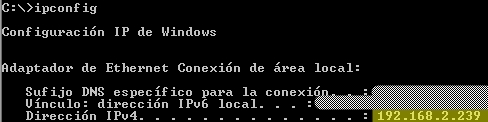
   Como primer paso debemos obtener la IP y el nombre de la maquina de Windows. Se puede hacer de varias maneras pero yo utilizo los comandos «hostname« y «ipconfig« desde la consola.

Nombre de la maquina

Nombre de la maquina


Ip de la maquina Windows

IP de la maquina Windows


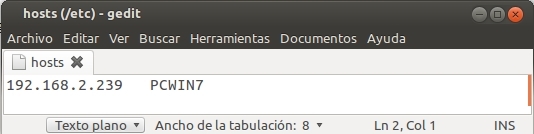
    Con esta información desde el Sistema Linux debemos accesar con permisos de modificación al archivo «hosts» que se encuentra en la ruta «/etc/». Escribimos la IP presionamos el tabulados y escribimos el nombre de la maquina de Windows. Guardamos los cambios.

Archivo hosts

Archivo hosts


    Para asegurar que se ve la maquina de Windows por nombre enviamos otro ping. La respuesta nos debe indicar que el acceso es correcto
ping correcto

ping correcto


NOTAS:
1. Asociar nombres en lenguaje normal (PCWIN7) con direcciones numéricas (192.168.2.239).

Porcentaje ocupado por FileSystem

El comando df en Linux sirve para obtener información del FileSystem (Sistema de archivos). Con el podemos ver los FileSystem que están montados y su espacio libre. Con la opción -h se muestran los tamaños en formato legible para las personas.

df-h

FileSystem actuales

Usando awt podemos realizar un filtrado por porcentaje, para mostrar solo aquellos FileSystem que estén llegando al limite. Por ejemplo si necesitamos conocer los FileSystem que estén a mas del 90% de su capacidad, ejecutamos:

	 df -h | awk '$5>90 { print $0}'

FileSystem con mas de 90% de espacio ocupado

FileSystem con mas de 90% de espacio ocupado

El cual significa, Se imprimen todas las columnas del resultado del comando df  -h, cuando el valor de la columna 5 sea mayor a 90.


Conocer la versión y ruta de Java en linux

        Para conocer la versón y la ruta donde esta instalado Java, es suficiente con abrir una consola y ejecutar el comando: update-alternatives –config java

update-alternatives

update-alternatives

       Pueden existir varias versiones de Java, pero la que esta seleccionada con el asterisco es la que se encuentra actualmente activa. Pulsando el botón Enter finalizas el comando o puedes seleccionar un numero con la versión de java que desees activar.


Conexion a Internet por Proxy desde la consola de ubuntu

     En Ubuntu y cualquier distribución de Linux, la consola permite un mayor control de funciones y configuración del equipo, con respecto al entorno gráfico.

     Por lo cual se hace indispensable que tenga salida a Internet. Esto se logra con los siguientes pasos (Los cambios se deben realizar con un usuario facultado) .

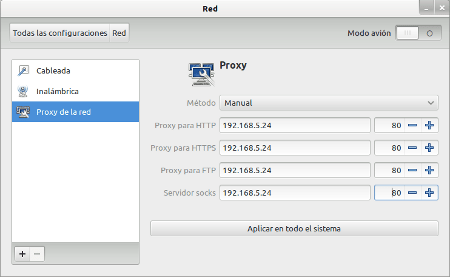
1. Configuramos de forma manual el proxy de Ubuntu, aplicando a todo el Sistema, dando clic en el botón Aplicar a todo el Sistema.

Proxy manual en Ubuntu

Proxy manual en Ubuntu

2. En la ubicación /etc/apt/ editamos el archivo apt.conf.
3. Reemplazamos el contenido del archivo apt.conf por

Acquire::http::proxy «http://dominio\usuario:contraseña@ip:puerto/»;
Acquire::ftp::proxy «ftp://dominio\usuario:contraseña@ip:puerto/»;
Acquire::https::proxy «https://dominio\usuario:contraseña@ip:puerto/»;
Acquire::socks::proxy «socks://dominio\usuario:contraseña@ip:puerto/»;

donde,
     dominio: Dominio del usuario para autentificarse en el proxy
     usuario: Usuario para autentificarse en el proxy
     contraseña: Contraseña para autentificarse en el proxy
     ip: Dirección IP del proxy
     puerto: Puerto del proxy

Editando apt.conf

Editando apt.conf

4. Guardamos el archivo y comprobamos que funciona ejecutando en la consola un comando que requiera salida a Interner, por ejemplo, apt-get update, el cual sirve para actualizar los repositorios de los paquetes de Ubuntu.

Ejecutando apt-get update

Ejecutando apt-get update

Reemplazar saltos de linea en Oracle

  Los campos de una tabla con saltos de linea suelen generar muchos errores cuando se leen. Son difíciles de detectar ya que a simple vista no se visualizan.

Tabla con salto de linea en CLIENTE

Tabla con salto de linea en CLIENTE

Salto de linea desde el editor

Salto de linea desde el editor

  Para detectarlos se puede ejecutar la siguiente consulta. La cual regresara todos los registros de la tabla TABLACLIENTES en donde el campo CLIENTE tiene un salto de linea.

	select * from TABLACLIENTES 
        where ( instr(CLIENTE,chr(10))>0 OR instr(CLIENTE,chr(13))>0)

  Y para reemplazar todos los saltos de linea encontrados se puede ejecutar la consulta.

	update TABLACLIENTES
        set CLIENTE = replace(replace(CLIENTE,chr(10),''),chr(13),'')
        where (instr(CLIENTE,chr(10))>0 OR instr(CLIENTE,chr(13))>0)

Mas de 4 GB de RAM en Ubuntu de 32 bits

  Uno de los inconvenientes de usar un Sistema Operativo de 32 bits en que solo es capaz de detectar hasta 4 GB de memoria RAM aunque estén instalados físicamente más. Si queremos que detecte más de 4 GB de RAM sera necesario utilizar un Sistema Operativo a 64 bits, con la desventaja de que algunas aplicaciones no tienen soporte para 64 bits y sus versiones de 32 bits no funcionaran correctamente.

  En el Sistema Operativo Ubuntu es posible que el núcleo funcione a 32 bits y reconocer más de 4 GB de memoria RAM. Esto se logra de una forma muy sencilla, simplemente se deben instalar los siguientes paquetes:

  1. linux-headers-server
  2. linux-image-server
  3. linux-server

  Se abre la consola y ejecutamos cada una de las siguientes lineas, esperando a que termine cada una de ellas.

 
         apt-get install linux-headers-server
         apt-get install linux-image-server
         apt-get install linux-server

  Finalmente reiniciamos el equipo y abrimos el monitor de Sistema donde podremos observar, como en la siguiente ventana, que la versión corre a 32 bits y reconoce más de 4 GB de memoria RAM.

Ubuntu a 32 bits con 8 GB de RAM

Ubuntu a 32 bits con 8 GB de RAM

Recortar imagen de forma grafica en OpenOffice o LibreOffice

  Uno de los grandes inconvenientes de utilizar OpenOffice o LibreOffice -De código libre- comparado con Office de Microsoft es la dificultad de recortar imágenes de forma gráfica.

recorteWord

recorteWord

  De forma predeterminada en OpenOffice o LibreOffice el recorte de imágenes se hace mediante un calculo aproximado, lo que es poco practico y tardado ya que se tiene que estar probando hasta llegar al resultado deseado.

Recorte Libre Office

Recorte Libre Office

  La solución es utilizar la extensión de OpenOffice «CropOOo«, con la cual podremos realizar recortes de las imágenes de forma gráfica. CropOOo se instala como cualquier otra extensión de OpenOffice.

  1. Descargar la extensión de http://aoo-extensions.sourceforge.net/en/project/cropooo .
  2. Abrir OpenOffice o LibreOffice, según sea el caso y seleccionar el menú herramientas y posteriormente Administrador de Extensiones.
  3. Presionar el botón Añadir y seleccionar la extensión.
  4. Reiniciar OpenOffice o LibreOffice.
Administrar Extensiones

Administrar Extensiones

  Finalmente habilitamos el botón de CropOOo y ya podemos realizar recortes de forma gráfica.

Recorte de Imagen en LibreOffice con la extension

Recorte de Imagen en LibreOffice con la extension

Ahora ya no existe pretexto para trabajar con imágenes desde OpenOffice o LibreOffice.